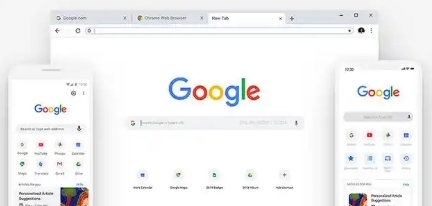
1. 打开谷歌浏览器,点击左上角的菜单按钮(三条横线)。
2. 在下拉菜单中选择“设置”。
3. 在设置页面中,找到并点击“同步书签”。
4. 在同步书签页面中,勾选“同步书签”选项。
5. 点击“保存”按钮,完成设置。
6. 在另一台设备上,同样打开谷歌浏览器,点击左上角的菜单按钮。
7. 在下拉菜单中选择“同步书签”。
8. 在同步书签页面中,选择需要同步的书签。
9. 点击“同步”按钮,完成书签的跨设备整理。
注意事项:
1. 确保两台设备上的谷歌浏览器版本一致。
2. 同步书签时,请确保网络连接正常。
3. 如果遇到同步失败的情况,可以尝试重启设备或重新登录谷歌账号。