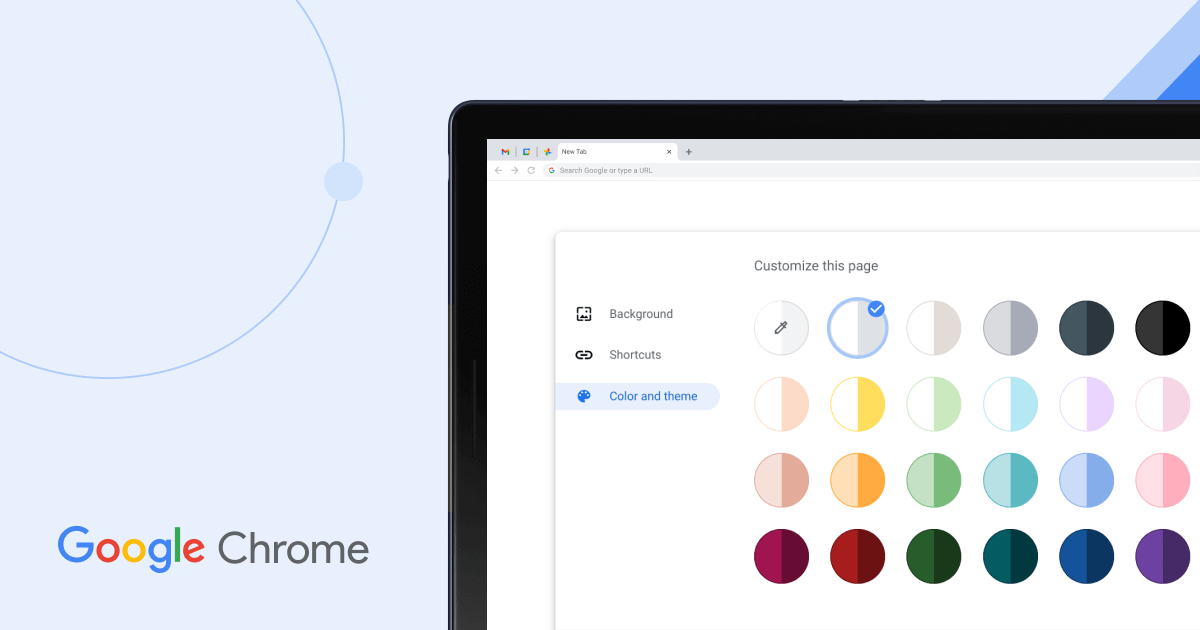
1. 安装插件
- 打开Chrome浏览器,点击菜单栏的“更多工具”>“扩展程序”。
- 在扩展程序页面,点击右上角的“+”按钮,选择“创建新盒”,输入插件名称,然后点击“创建”。
- 在弹出的对话框中,选择插件的安装位置,点击“添加至扩展程序”。
- 等待插件下载并安装完成。
2. 激活插件
- 安装完成后,点击菜单栏的“更多工具”>“扩展程序”,找到刚刚安装的插件,点击它。
- 如果插件没有自动激活,可以点击插件图标右侧的开关按钮,使其变为绿色。
3. 使用插件
- 在插件列表中找到你想要使用的插件,点击它。
- 插件通常会有一个“设置”按钮,点击它进入插件的设置页面。
- 在设置页面中,你可以调整插件的各种参数,例如主题、字体、布局等。
4. 优化插件
- 如果你觉得插件占用了太多的内存或CPU资源,可以尝试关闭一些不必要的功能。
- 在插件的设置页面中,找到“性能”选项卡,关闭不需要的功能。
- 你也可以尝试禁用插件的缓存,以减少内存占用。
5. 更新插件
- 在插件的设置页面中,找到“关于”选项卡,点击“检查更新”。
- 如果插件有新版本可用,它会显示一个提示框,告诉你如何更新插件。
- 按照提示进行更新,确保你的插件是最新版本。