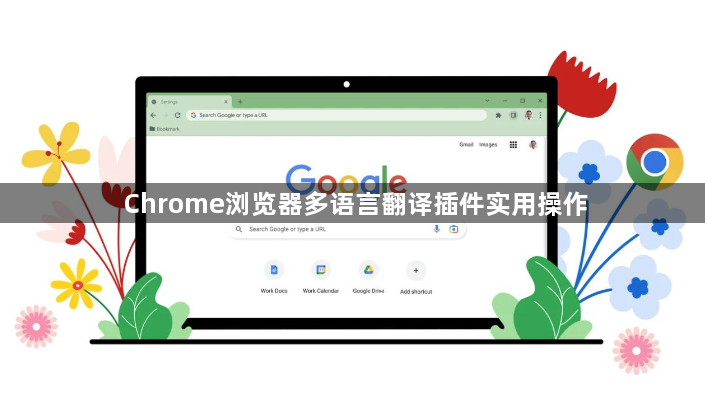
Chrome浏览器的多语言翻译插件,如Google Translate和DeepL,可以帮助用户在不同语言之间进行快速翻译。以下是一些实用操作:
1. 安装插件:首先,确保你已经安装了Google Translate或DeepL插件。在Chrome浏览器的扩展程序页面(chrome://extensions/)中搜索并安装。
2. 激活插件:安装后,通常需要启用插件才能使用其翻译功能。点击浏览器右上角的三个点图标,选择“更多工具”>“扩展程序”,然后找到你的插件并点击“启用”。
3. 添加语言:为了使用插件的翻译功能,你需要添加目标语言。在插件的设置页面(通常是插件名称后面的设置按钮),你可以看到一个“添加语言”选项。输入你想要翻译的语言代码,例如“zh-CN”代表简体中文,“en”代表英语。
4. 翻译文本:当你需要翻译文本时,只需将文本复制到Chrome浏览器的地址栏中,然后粘贴你想要翻译的内容。点击地址栏旁边的“翻译”按钮,即可看到翻译结果。
5. 保存翻译:如果你需要将翻译结果保存到剪贴板,可以右键点击翻译结果,选择“复制”或“复制到剪贴板”。这样,你就可以在其他应用程序中使用这些翻译了。
6. 更新插件:为了获得最新的翻译功能和改进,建议定期检查并更新你的插件。在Chrome浏览器的扩展程序页面,点击“帮助”>“检查更新”。
7. 自定义翻译:如果你觉得当前的翻译结果不够准确或不满意,可以在插件的设置页面调整翻译偏好设置。例如,你可以调整翻译质量、保留原文等。