电脑卡顿可能是由于浏览器缓存积累过多导致的。以下是一些步骤,可以帮助你彻底清理浏览器缓存:
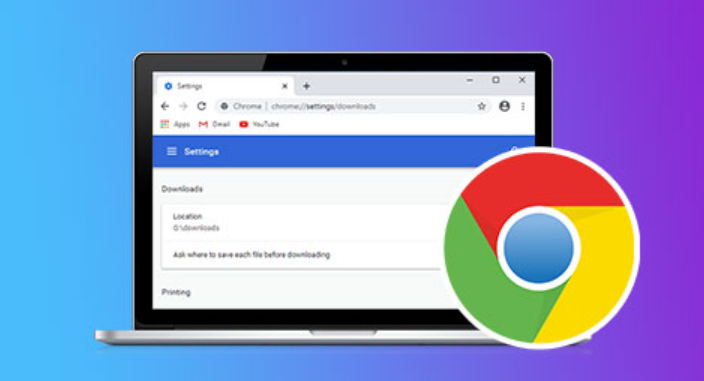
1. 使用浏览器自带的清理工具:大多数现代浏览器都内置了清理功能,可以自动清除缓存和历史记录。例如,在谷歌浏览器中,你可以点击菜单按钮(通常是一个三条横线的图标),然后选择“设置”>“隐私与安全”>“清除浏览数据”,或者直接点击“清除浏览数据”。
2. 手动删除浏览器缓存文件:对于某些浏览器,如firefox,你可以通过访问“about:cache”来手动删除缓存文件。但请注意,这可能会影响你的浏览器性能,因为浏览器需要重新下载所有缓存的文件。
3. 使用第三方清理工具:有许多第三方软件可以帮助你清理浏览器缓存。例如,ccleaner、piriform free up disk space 或 booster等。这些工具通常提供更全面的清理选项,包括cookies、历史记录、临时文件等。
4. 定期清理浏览器:为了保持系统的最佳性能,建议定期清理浏览器的缓存。你可以在浏览器的设置中查看是否有定期清理的选项,或者手动执行上述步骤。
5. 更新浏览器和操作系统:确保你的浏览器和操作系统都是最新版本。旧版本的浏览器可能无法处理最新的网站,从而导致缓存问题。
6. 检查磁盘空间:确保你的电脑有足够的空间来存储缓存文件。如果磁盘空间不足,你可能会遇到卡顿问题。
7. 关闭不必要的标签页:过多的标签页会占用大量内存和cpu资源,导致浏览器卡顿。尝试关闭不必要的标签页,只保留最常用的几个。
8. 使用硬件加速:如果你使用的是集成显卡,可以尝试开启硬件加速来提高网页加载速度。但这可能会降低游戏性能。
9. 检查病毒和恶意软件:有时候,电脑卡顿可能是由于病毒或恶意软件引起的。使用杀毒软件进行全面扫描并清除任何潜在的威胁。
10. 优化启动项:在windows中,可以通过“任务管理器”中的“启动”标签页来查看和管理启动项。禁用不必要的启动项可以释放资源,减少卡顿。
总之,清理浏览器缓存是提高电脑性能的一种有效方法。通过遵循上述步骤,你应该能够解决电脑卡顿的问题。