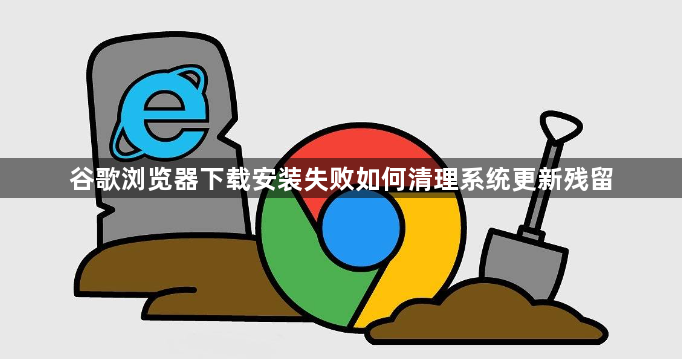
当谷歌浏览器(google chrome)在下载安装过程中失败时,系统可能会留下一些更新残留文件。这些残留文件可能影响你的计算机性能,甚至可能导致浏览器无法正常使用。以下是清理系统更新残留的步骤:
1. 使用任务管理器:
- 按下 `ctrl + shift + esc` 组合键打开任务管理器。
- 在“进程”标签页中,找到与谷歌浏览器相关的进程。
- 结束该进程,然后重新启动谷歌浏览器。
2. 使用第三方清理工具:
- 下载并安装一个可靠的系统清理工具,如ccleaner、adwcleaner或windirstat。
- 运行清理工具,选择“windows 更新”选项卡。
- 执行扫描,等待清理工具完成所有操作。
3. 手动删除残留文件:
- 打开控制面板,选择“程序”>“程序和功能”。
- 在列表中找到谷歌浏览器,右键点击它,选择“卸载”。
- 在弹出的对话框中,选择“是”,然后按“下一步”。
- 选择“删除文件”,然后按“确定”。
- 重启计算机,以使更改生效。
4. 检查系统还原点:
- 打开控制面板,选择“系统和安全”。
- 点击“系统”下的“系统保护”。
- 在左侧菜单中,点击“系统属性”。
- 在右侧窗格中,点击“系统还原”。
- 选择一个时间点,然后点击“下一步”。
- 如果系统提示您进行系统还原,请按照指示操作。
5. 检查启动项:
- 按下 `ctrl + shift + esc` 组合键打开任务管理器。
- 在“启动”标签页中,查找与谷歌浏览器相关的条目。
- 结束该条目,然后重新启动谷歌浏览器。
6. 检查注册表:
- 按下 `win + r` 键,输入 `regedit` 并按回车键。
- 导航到 `hkey_current_user\software\google\chrome\application`。
- 查看是否有任何可疑的子项或值。
- 如果有,尝试将其删除或修改为空。
7. 检查系统文件:
- 打开命令提示符(以管理员身份运行)。
- 输入 `sfc /scannow` 并按回车键。
- 等待扫描和修复过程完成。
8. 检查磁盘空间:
- 打开资源管理器,查看硬盘空间是否充足。
- 如果空间不足,删除不必要的文件或压缩文件来释放空间。
9. 使用杀毒软件:
- 打开杀毒软件,全盘扫描一次。
- 如果有发现病毒或恶意软件,立即清除。
10. 咨询专业人士:
- 如果上述方法都无法解决问题,建议联系专业的it支持人员。
请注意,在进行任何系统清理操作之前,务必备份重要数据,以免造成数据丢失。