在Chrome浏览器中,你可以自定义网页的字体和主题以提升阅读体验。以下是一些操作步骤:
一、自定义网页字体
1. 打开设置
- 点击浏览器右上角的三个点图标(或使用快捷键Ctrl+Shift+T)。
- 在下拉菜单中选择“设置”。
2. 访问外观与个性化
- 在设置页面中,找到“外观与个性化”选项并点击进入。
3. 调整字体大小
- 在“外观与个性化”页面中,找到“显示”部分。
- 滚动到“字体大小”选项,点击旁边的下拉箭头。
- 选择适合你屏幕大小的字体大小。
4. 更改默认字体
- 在“显示”页面中,找到“默认字体”部分。
- 点击旁边的下拉箭头,选择你喜欢的字体。
- 确认更改后,关闭设置页面。
二、优化主题
1. 打开设置
- 再次点击浏览器右上角的三个点图标(或使用快捷键Ctrl+Shift+T)。
- 在下拉菜单中选择“设置”。
2. 访问外观与个性化
- 在设置页面中,找到“外观与个性化”选项并点击进入。
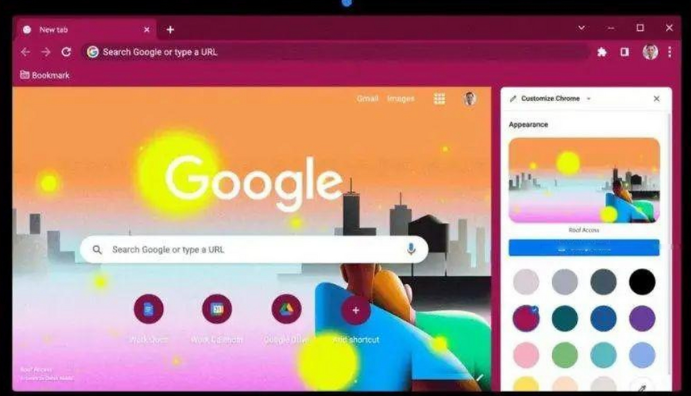
3. 选择主题
- 在“外观与个性化”页面中,找到“主题”部分。
- 点击旁边的下拉箭头,选择你想要的主题样式。
- 确认更改后,关闭设置页面。
4. 保存主题
- 在“外观与个性化”页面中,找到“保存主题”部分。
- 点击旁边的下拉箭头,选择“保存当前主题”。
- 确认更改后,关闭设置页面。
通过以上步骤,你可以在Chrome浏览器中自定义网页字体和主题,以提升阅读体验。记得定期更新浏览器和操作系统,以确保兼容性和安全性。